年賀状印刷持ち込みセブンイレブン完全ガイド|料金・やり方・注意点を徹底解説
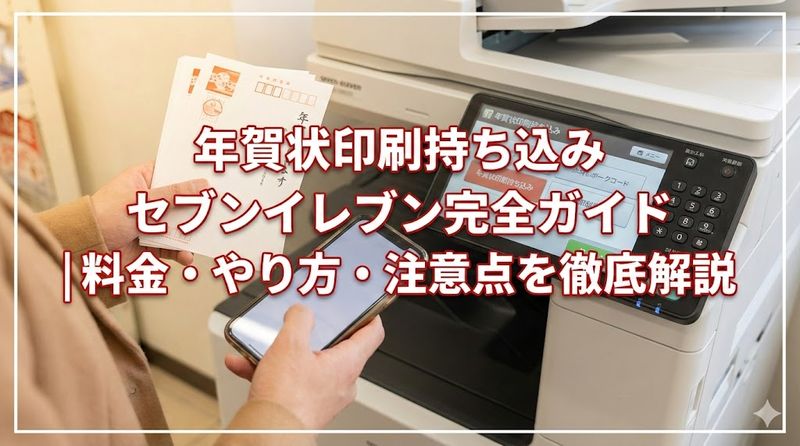
あなたは「年賀状を自分で持ち込んで、セブンイレブンで印刷できたら便利なのに」と思ったことはありませんか?結論、セブンイレブンのマルチコピー機なら年賀はがきを持ち込んで印刷できます。この記事を読むことで、持ち込み印刷の料金、やり方、注意点がわかるようになりますよ。ぜひ最後まで読んでください。
Contents
1.セブンイレブンで年賀状印刷持ち込みはできる?基本情報
セブンイレブンのマルチコピー機で持ち込みはがきに印刷可能
セブンイレブンのマルチコピー機では、自分で購入した年賀はがきを持ち込んで印刷することができます。
自宅にプリンターがない方や、プリンターが故障してしまった方でも、セブンイレブンなら24時間いつでも年賀状を印刷できます。
マルチコピー機には元々私製はがきがセットされていますが、年賀状ではありません。
年賀状を印刷したい場合は、日本郵便が発行する年賀はがきをセブンイレブンで購入するか、すでに持っているものを持ち込む必要があります。
デザインはスマートフォンのアプリで作成したり、USBメモリに保存したデータを使ったりすることができます。
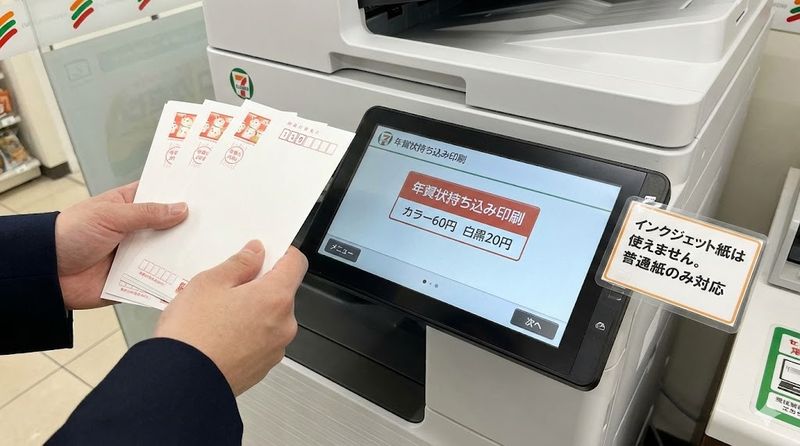
持ち込み印刷の料金はカラー60円・白黒20円
セブンイレブンのマルチコピー機で持ち込みはがきに印刷する場合の料金は、カラー印刷が1枚60円、白黒印刷が1枚20円です。
ただし、年賀状アプリ(セブンイレブン年賀状、つむぐ年賀、コンビニで年賀状、はがきデザインキットなど)を使用した場合は、1枚80円になります。
料金の支払い方法は、硬貨(500円、100円、50円、10円)またはnanacoです。
紙幣は使用できないため、小銭を事前に用意しておくと便利です。
自宅のプリンターでインクを購入して印刷するよりも、少ない枚数であればコストを抑えられる可能性があります。
インクジェット紙の年賀はがきは使えない注意点
持ち込みできる年賀はがきには制限があり、インクジェット紙(写真用)の年賀はがきは使用できません。
インクジェット紙は表面に特殊なコーティングが施されているため、マルチコピー機の故障の原因となります。
セブンイレブンのマルチコピー機で使用できるのは、日本郵便発行の「通常はがき」と「通常はがき インクジェット紙」のみです。
年賀はがきを購入する際は、必ず「普通紙」の年賀はがきを選ぶようにしましょう。
また、宛名面が既に印刷されているはがきも故障の原因となるため持ち込み不可です。
定型サイズの普通紙年賀はがきのみ対応
セブンイレブンのマルチコピー機で持ち込み印刷できるのは、定型サイズ(100mm×148mm)の普通紙郵便はがきのみです。
日本郵便が発行する年賀はがきであれば、お年玉付き年賀はがき(63円)や寄付金付き絵入り年賀はがき(68円)も使用できます。
サイズが異なるはがきや、厚みのある特殊な用紙は使用できません。
写真用はがきや光沢のある用紙も、マルチコピー機の故障リスクがあるため避けてください。
印刷面には周囲に約5mmの余白が生じるため、デザインを作成する際は余白を考慮することが重要です。
2.年賀状印刷持ち込みの具体的なやり方・手順
ネットプリントを使った印刷方法
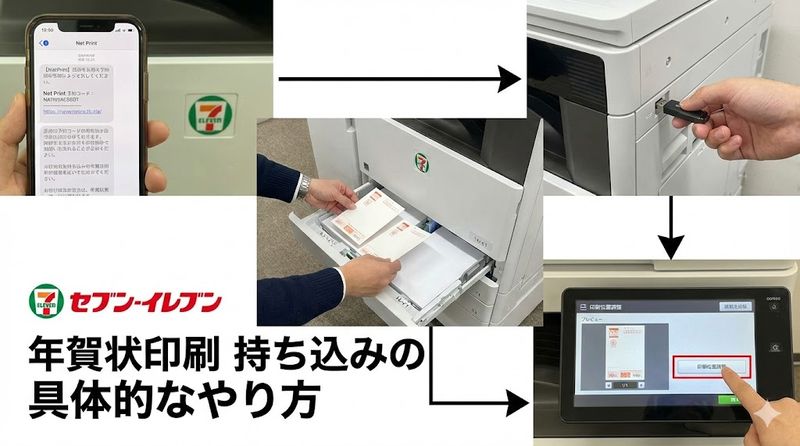
ネットプリントは、事前にスマホやパソコンから印刷データを登録し、セブンイレブンのマルチコピー機で印刷する方法です。
まず、年賀状デザインをJPEGまたはPDF形式で保存し、ネットプリントのアプリまたはウェブサイトにアップロードします。
アップロードが完了すると、予約番号が発行されますので、この番号をメモするかスクリーンショットで保存してください。
予約番号の有効期限は約1週間ですので、期限内にセブンイレブンで印刷しましょう。
マルチコピー機の画面で「プリント」→「ネットプリント」を選択し、予約番号を入力すれば印刷できます。
USBメモリやSDカードからの印刷方法
USBメモリやSDカードに保存したデータから直接印刷することもできます。
対応しているファイル形式は、JPEG、PNG、PDF、DOCXなどです。
マルチコピー機の画面で「プリント」→「はがきプリント」を選択します。
USBメモリやSDカードを挿入口に差し込み、印刷したいファイルを選択してください。
画像のサイズや配置を調整する画面が表示されますので、はがきに合わせて調整してから印刷します。
持ち込みはがきのセット手順を画像で解説
持ち込みはがきを使用する場合は、はがき用紙の種類を選ぶ画面で「持ち込みはがき」を選択します。
画面に持ち込みはがきのセット方法が表示されますので、その指示に従って作業を進めてください。
まず、トレイ1(はがきトレイ)を引き出します。
トレイ1は一番上の段にあり、中央の窪みに手をかけて手前に引き出します。
備え付けの私製はがきが入っているので、それを一時置きスペースに移動させます。
トレイ1の引き出し方と備え付けはがきの移動方法
トレイ1を引き出したら、中に入っている備え付けはがきを取り出します。
備え付けはがきは一時置きスペース(トレイの手前部分)に置いておきましょう。
次に、持ち込みの年賀はがきを正しい向きでセットします。
はがきの裏面(通信面、デザインを印刷する面)を上にして、郵便番号枠が手前側になるようにセットしてください。
はがきをトレイの奥までしっかり差し込み、左右のガイドに合わせて調整します。
印刷位置の調整とプレビュー確認のコツ
はがきをセットしたら、トレイを押し込んで元の位置に戻します。
タッチパネル画面の「はがきセット完了」ボタンを押してください。
印刷前に、画面に表示されるプレビュー画像を必ず確認しましょう。
デザインがはがきからはみ出していないか、位置がずれていないかをチェックします。
問題がなければ印刷枚数を指定して、印刷を開始してください。
印刷が終わったら、備え付けはがきを元の位置に戻すことを忘れずに行いましょう。
3.おすすめの年賀状アプリとデータ作成方法
セブンイレブン公式年賀状アプリの使い方
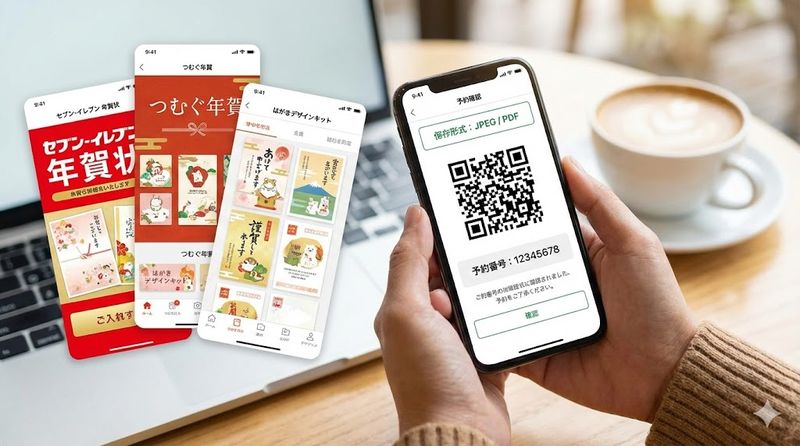
セブンイレブン公式の「セブン-イレブン年賀状」アプリは、1,100種類以上のテンプレートが用意されており、無料でダウンロードできます。
アプリを起動したら、作成したいはがきのテンプレートを選択します。
フォトフレームタイプのデザインを選んだ場合は、スマートフォンのカメラロールから写真を選んで挿入できます。
メッセージやスタンプでデザインを編集して完成させたら、アプリから予約番号を発行します。
予約番号はQRコード形式で表示されるため、スクリーンショットで保存しておくと便利です。
セブンイレブンのマルチコピー機でQRコードをかざせば、すぐに印刷できます。
つむぐ年賀とはがきデザインキットの活用法
「つむぐ年賀」は、ランキング上位の人気アプリで、豊富なデザインと自由な編集機能が魅力です。
5,200種類以上のスタンプや人物切り抜き機能、手書き文字をスタンプにする機能など、高度な編集が可能です。
郵便局公式の「はがきデザインキット」は、直感的な操作で簡単にオリジナルデザインが作れます。
プリンター印刷の案内も充実しているため、自宅での印刷とコンビニ印刷の両方に対応しています。
どちらのアプリもセブンイレブンのマルチコピー機での印刷に対応しており、印刷料金は1枚80円です。
対応ファイル形式はJPEGとPDF
セブンイレブンのマルチコピー機で印刷できるファイル形式は、主にJPEGとPDFです。
画像データはJPEG形式で保存し、複数ページをまとめて保存する場合はPDF形式を使用します。
パソコンでWord文書を作成した場合は、PDF形式で保存してからUSBメモリに転送しましょう。
ファイルサイズが大きすぎると読み込みに時間がかかるため、適切なサイズに圧縮することをおすすめします。
スマートフォンで撮影した写真は、そのままJPEG形式で保存されていることが多いので、特別な変換作業は不要です。
予約番号の発行とQRコードの保存方法
年賀状アプリでデザインを完成させたら、「印刷予約」または「プリント予約」のボタンをタップします。
予約番号は8桁の数字またはQRコードとして表示されます。
QRコードの場合は、スマートフォンのスクリーンショット機能で画像として保存しておきましょう。
予約番号は約1週間の有効期限があるため、期限内に印刷する必要があります。
複数のデザインを作成した場合は、それぞれ別の予約番号が発行されますので、混同しないように管理してください。
4.年賀状印刷持ち込みで失敗しないための注意点
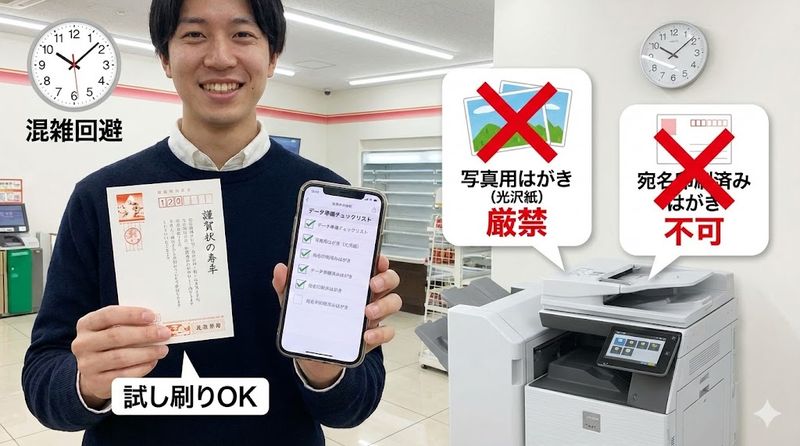
写真用年賀はがきは故障の原因になるため厳禁
写真用(インクジェット紙)の年賀はがきは、絶対に使用してはいけません。
インクジェット紙は表面に特殊なコーティングが施されており、マルチコピー機の内部を傷つける可能性があります。
もし故障の原因となった場合、修理費用や損害賠償を求められる可能性もあります。
セブンイレブンで年賀はがきを購入する際は、必ず「普通紙」と表記されているものを選びましょう。
すでに手元にある年賀はがきを使用する場合も、裏面の種類を確認してから持ち込んでください。
宛名面が印刷済みのはがきは持ち込み不可
宛名面に既に印刷がされているはがきは、マルチコピー機で使用できません。
印刷済みのはがきを再度マルチコピー機に通すと、機械の故障や紙詰まりの原因となります。
セブンイレブンのマルチコピー機では、宛名面への印刷は公式にサポートされていません。
宛名印刷が必要な場合は、自宅のプリンターを使用するか、宛名印刷に対応した年賀状印刷サービスを利用しましょう。
どうしてもコンビニで対応したい場合は、A4サイズで宛名ラベルを印刷してはがきに貼る方法があります。
印刷前に必ず試し刷りで仕上がりを確認
初めて持ち込み印刷をする場合は、まず1枚だけ試し刷りをすることを強くおすすめします。
デザインの位置がずれていたり、色味が思っていたものと異なったりする可能性があるためです。
試し刷りで問題がないことを確認してから、必要な枚数を印刷しましょう。
特に写真を含むデザインの場合は、色の再現性を確認することが重要です。
印刷後の年賀はがきは返品や交換ができないため、慎重に確認してください。
混雑時間帯を避けてスムーズに印刷するコツ
セブンイレブンのマルチコピー機は、昼休み時間帯や夕方の帰宅時間帯に混雑することがあります。
早朝や深夜の時間帯を選べば、待ち時間なくスムーズに印刷できます。
年末年始の繁忙期(12月25日以降)は特に混雑するため、できるだけ早めに印刷を済ませましょう。
複数店舗の場所を把握しておくと、混雑している場合に別の店舗に移動できて便利です。
事前に予約番号を発行しておけば、店舗での作業時間を短縮できます。
印刷ミスを防ぐためのデータ準備チェックリスト
印刷データを準備する際は、以下のチェックリストを確認してください。
- ファイル形式:JPEGまたはPDF形式になっているか
- 画像の向き:縦向き(はがきサイズ)になっているか
- 解像度:低すぎて粗くならないか(推奨300dpi以上)
- 余白の確認:周囲5mmの余白を考慮しているか
- 文字の読みやすさ:小さすぎる文字がないか
データをUSBメモリに保存する場合は、ファイル名を分かりやすくしておきましょう。
スマートフォンの写真フォルダに1,000枚以上の画像がある場合は、印刷するファイルをアルバムに分類しておくと選択がスムーズです。
まとめ
この記事のポイントをまとめます。
- セブンイレブンのマルチコピー機で年賀はがきの持ち込み印刷が可能
- 印刷料金はカラー60円、白黒20円(アプリ使用時は80円)
- 持ち込み可能なのは普通紙の年賀はがきのみで、インクジェット紙は不可
- ネットプリント、USB、SDカードなど複数の印刷方法がある
- セブンイレブン年賀状アプリなら1,100種類以上のテンプレートが使える
- トレイ1を引き出して備え付けはがきを移動させてから年賀はがきをセット
- 写真用年賀はがきは故障の原因となるため絶対に使用しない
- 宛名面が印刷済みのはがきは持ち込み不可
- 試し刷りで仕上がりを確認してから本番印刷する
- 混雑時間帯を避け、早朝や深夜の利用がスムーズ
セブンイレブンでの年賀状持ち込み印刷は、少ない枚数を手軽に印刷したい方に最適な方法です。この記事を参考に、ぜひ素敵な年賀状を作成してくださいね。

コメントを送信